windows 10投影到此電腦
windows 10投影到此電腦

解鎖Win10/11投影!本文提供了3種實用方法,分別會用到內建工具、Miracast與功能全面的DeskIn。立即了解,隨時隨地輕鬆投影屏幕!,在您要投影的電腦上,選取Windows標誌鍵+K,然後選取您要連線的電腦。或者,您可以在Windows搜尋列中搜尋Cast,然後選取[連線到無線...

[已解決] 從 Windows 投影到電視、PC 和手機的方法

以下是一些將Windows10PC螢幕投影到智慧電視、PC/Mac和Android/iPhone的解決方案與替代方法。本文提供所有關於PC投影的必備資訊,歡迎參閱。

** 本站引用參考文章部分資訊,基於少量部分引用原則,為了避免造成過多外部連結,保留參考來源資訊而不直接連結,也請見諒 **

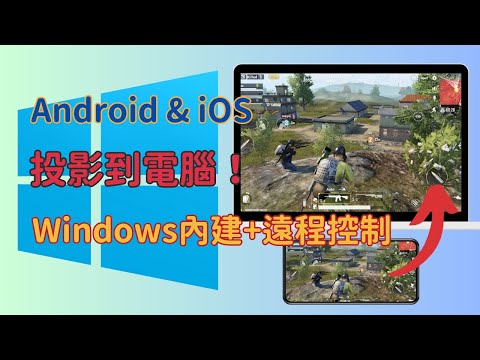
【最全指南】3種 Win1011 投影方法!第一種功能太強大!

解鎖 Win10/11 投影! 本文提供了 3 種實用方法,分別會用到內建工具、Miracast 與功能全面的 DeskIn。 立即了解,隨時隨地輕鬆投影屏幕!

螢幕鏡像並投影到您的電腦或無線顯示器

在您要投影 的 電腦上,選取 Windows 標誌鍵 + K ,然後選取您要連線的電腦。 或者,您可以在 Windows 搜尋列中搜尋 Cast ,然後選取 [ 連線到無線顯示器]。

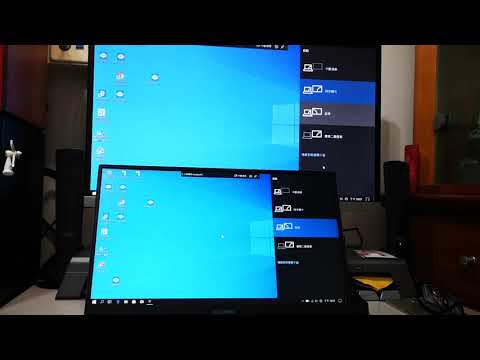
利用Windows 10的 投影 功能,讓筆電螢幕當成PC的第二個螢幕

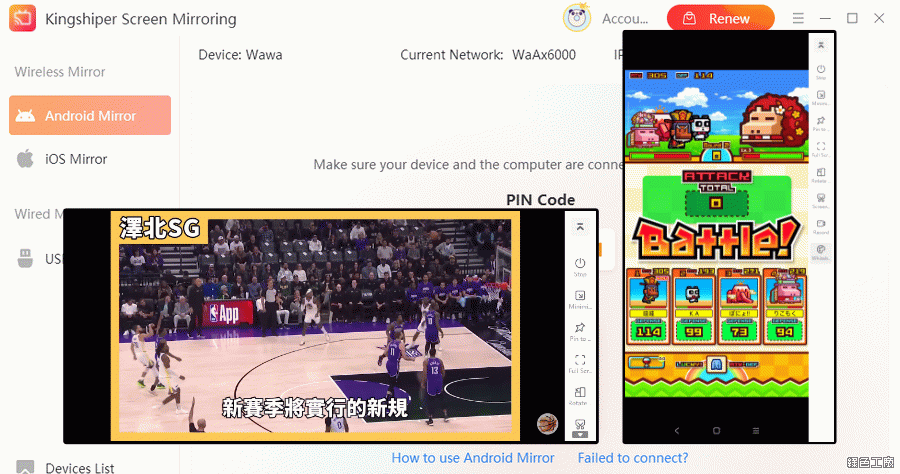
左邊系統選單下找到「投影到此電腦」,綠色框內有幾個選擇需要調整一下幾個步驟,首先選擇「在任何地方都能使用」,這樣就能讓Android裝置或其他的Windows機器投影到此台電腦的螢幕上。

[已解決] 從 Windows 投影到電視、PC 和手機的方法

以下是一些將 Windows 10 PC 螢幕投影到智慧電視、PC/Mac 和 Android/iPhone 的解決方案與替代方法。 本文提供所有關於 PC 投影的必備資訊,歡迎參閱。

Windows 10 中的投影螢幕:如何輕鬆實現

幸運的是,Windows 10 提供了一項功能,讓我們可以輕鬆地將電腦螢幕投影到任何其他裝置上。 在本文中,我們將逐步講解如何操作。

[心得] Windows 10 - "投影到此電腦" 功能分享

最近小朋友要遠距教學,用手機畫面蠻小的, 後來發現 windows 10 本身就有支援手機無線投影功能,試了後蠻不錯的分享給大家...


windows10投影到此電腦

解鎖Win10/11投影!本文提供了3種實用方法,分別會用到內建工具、Miracast與功能全面的DeskIn。立即了解,隨時隨地輕鬆投影屏幕!,在您要投影的電腦上,選取Windows標誌鍵+K,然後選取您要連線的電腦。或者,您可以在Windows搜尋列中搜尋Cast,然後選取[連線到無線顯示器]。,左邊系統選單下找到「投影到此電腦」,綠色框內有幾個選擇需要調整一下幾個步驟,首先選擇「在任何地方都能使用」,這樣就能讓Android裝置或其他的Wind...